
Profile AQQ w chmurze Dropbox
Zapewne każdy, kto pracuje na paru komputerach (np. w domu oraz pracy/szkole), zastanawiał się jak sprawić abyśmy posiadali w naszym komunikatorze zawsze aktualną historię, dostępną z każdego używanego przez nas komputera. Komunikator AQQ ma od bardzo dawna wbudowane rozwiązanie na takie sytuacje, jest nim wersja przenośna komunikatora, którą możemy zainstalować na pendrive lub dysku zewnętrznym. No tak, ale kto będzie pamiętać, aby zawsze mieć ze sobą pendrive z aktualną wersją komunikatora oraz historią kontaktów? Niestety jest to dość kiepskie rozwiązanie, gdy ktoś używa na jednym komputerze „normalnej” wersji komunikatora zaś na drugim używał by AQQ z pendrive (nie wspominając już o tym, że pendrive może spowolnić działanie komunikatora), bo musiałby pamiętać aby zawsze uruchamiać synchronizację komunikatora z pendrive. A gdyby tak trzymać profile AQQ w chmurze, tak jak trzymane jest archiwum w nowej wersji GG? Jest to jak najbardziej możliwe!
Aby umieścić profile komunikatora AQQ w chmurze, należy posłużyć się pomocą, któregoś z serwisów dostarczającego nam takiej przestrzeni dyskowej. Wybór jest na prawdę bardzo duży, ja osobiście używam dysku dostarczanego przez serwis Dropbox.com i właśnie nim posłużę się jako przykładem.
Pierwsze co musimy zrobić to założyć konto w serwisie Dropbox.com. Po przejściu procesu zakładania i konfiguracji konta poprzez przeglądarkę internetową musimy ściągnąć aplikację Dropbox, która umożliwi nam synchronizację plików. Instalacja programu jest łatwa i bardzo szybka.
Niestety na instalacji programu Dropbox się nie kończy, teraz potrzebujemy programu Dropbox Folder Sync, który umożliwia synchronizację dowolnego folderu a nie tylko tych znajdujących się w folderze Dropboxa. Ściągamy w.w. program z tego linku i instalujemy go (wymagane jest posiadanie Microsoft .NET Framework 4).
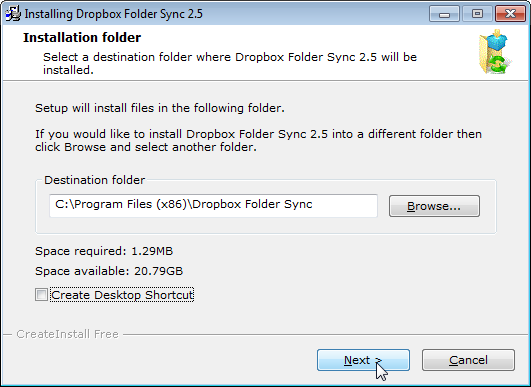
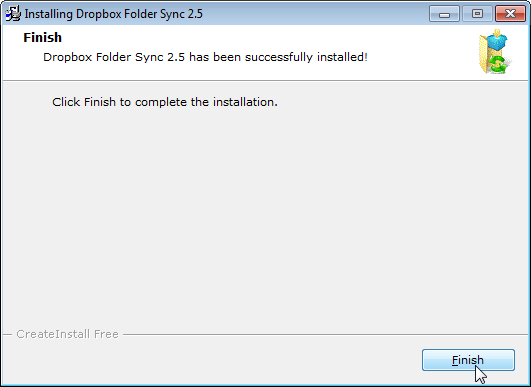
Proces instalacji sprowadza się jedynie do wybrania ścieżki docelowej, konfiguracja dokona się automatycznie.
W tym momencie najgorsze mamy już za sobą, pozostaje jedynie wybranie folderu, gdzie znajdują się nasze profile komunikatora AQQ i „uruchomienie” synchronizacji.
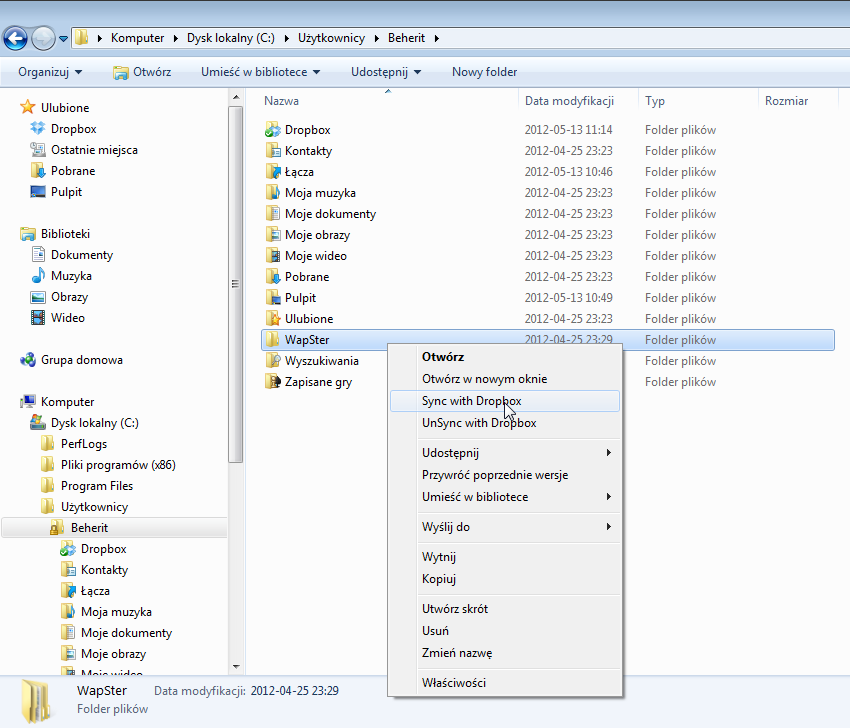
Wybieramy katalog Wapster, który znajduje się w ścieżce C:Documents and Settings[nazwa_użytkownika] (Windows XP/2000) lub C:Użytkownicy[nazwa_użytkownika] (Windows Vista/7). Klikamy prawym przyciskiem myszy i wybieramy pozycję „Synch with Dropbox” po czym odczekujemy aż pojawi się komunikat o pomyślnym dodaniu folderu do synchronizacji.
W obszarze powiadomień pojawi się informacja, że Dropbox właśnie synchronizuje nasze pliki. Pierwsza synchronizacja może trwać bardzo długo, lecz kolejne trwają jednie ułamek sekundy, bo program nie wysyła ponownie całego pliku – wysyła jedynie jego nowy fragment! Po zakończeniu pierwszej synchronizacji możemy zająć się instalacją programu Dropbox oraz Dropbox Folder Sync na innym komputerze, lecz postępując trochę inaczej w ostatnim kroku – po synchronizowaniu folderu Wapster w folderze Dropbox tworzymy pusty folderu Wapster w ścieżce C:Documents and Settings[nazwa_użytkownika] (Windows XP/2000) lub C:Użytkownicy[nazwa_użytkownika] (Windows Vista/7). Następnie klikamy prawym przyciskiem myszy i wybieramy pozycję „Synch with Dropbox”, w nowym oknie dialogowym akceptujemy aby program wykonał „Merge” oraz synchronizację folderu.
I to na tyle. Od teraz na każdym komputerze będziemy mieli te same archiwum kontaktów, te same kompozycje czy też wtyczki wraz z ustawieniami. Poza synchronizacją profilów między komputerami zyskujemy jeszcze jedną bardzo dużą funkcjonalność – mając profil w chmurze mamy przecież tak na prawdę jego kopię bezpieczeństwa! O tak, od teraz skończy się nasz problem z utratą danych!
No comments